Een binnencamera in gebruik nemen is voor de meeste modellen een kwestie van uitpakken, de app installeren en een QR-code scannen — geen kabels door muren trekken, geen vakman nodig. Toch gaat er in de praktijk regelmatig iets mis bij het koppelen aan wifi, of kiezen mensen een plek voor de camera die achteraf niet handig blijkt. Dit stappenplan loopt het hele traject door, van uitpakken tot een werkende, op afstand te bekijken camera.
In het kort
- Moeilijkheidsgraad: zelf te doen, geen vakman of gereedschap nodig
- Installatietijd: ongeveer 10-15 minuten voor de camera zelf, plus enkele minuten per extra gebruiker die je toegang geeft
- Wat je nodig hebt: een smartphone, de app van de fabrikant, en een 2,4GHz-wifinetwerk
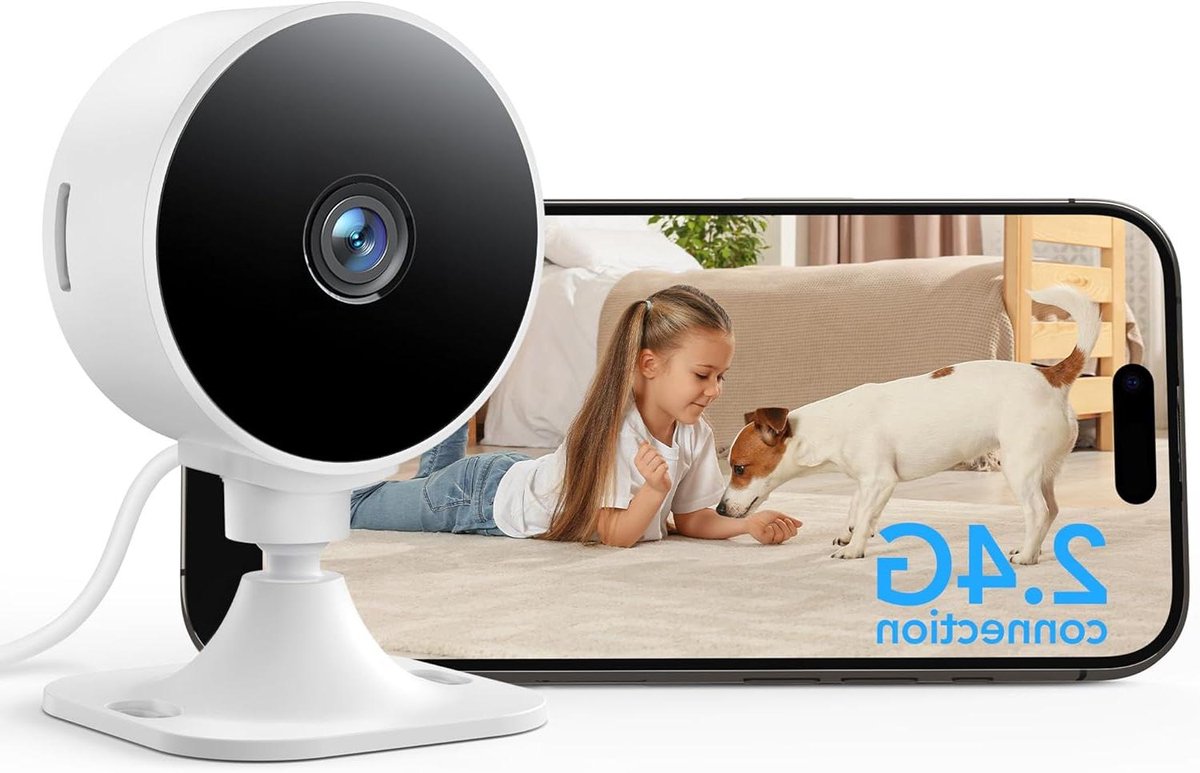
- Let op: de meeste binnencamera’s koppelen alleen met een 2,4GHz-netwerk, niet met 5GHz
Voordat je begint
Zorg dat je twee dingen bij de hand hebt voordat je de doos openmaakt: je smartphone met voldoende opslagruimte voor een nieuwe app, en de inloggegevens van je wifi-netwerk. Veel binnencamera’s, waaronder de Tapo-modellen van TP-Link, werken met een eigen account (een “TP-Link ID”) waarmee je later ook camera’s kunt delen met huisgenoten — het is handig dit account meteen bij de eerste stap aan te maken in plaats van halverwege de koppeling.
Het stappenplan
Stap 1: Download de app en maak een account aan
Zoek de app van de fabrikant in de appstore (bijvoorbeeld Tapo, Aqara Home of eufy Security, afhankelijk van je merk) en maak een account aan met je e-mailadres. Dit account is nodig om de camera te kunnen toevoegen en om later beelden, meldingen en gedeelde toegang te beheren.
Stap 2: Sluit de camera aan op stroom
Sluit de camera aan op de meegeleverde adapter en wacht tot het statuslampje aangeeft dat hij klaar is om gekoppeld te worden (meestal een knipperend lampje in een specifieke kleur — check de korte handleiding in de doos voor de betekenis bij jouw model). Plaats de camera nog niet op zijn definitieve plek; koppel hem eerst terwijl hij dicht bij je telefoon en router staat.
Stap 3: Voeg het apparaat toe in de app
Open de app, kies “apparaat toevoegen” en selecteer het juiste cameramodel. De app toont meestal een QR-code op je telefoonscherm die je vervolgens vóór de cameralens houdt, of vraagt je om een QR-code-sticker op de camera zelf te scannen — dit verschilt per merk en model, dus volg de stappen die de app op dat moment toont.
Stap 4: Verbind met je wifi-netwerk
Kies in de app je wifi-netwerk en voer het wachtwoord in. Dit is de stap waar het vaakst iets misgaat: veel binnencamera’s ondersteunen alleen 2,4GHz-wifi, niet 5GHz. Heeft je router beide banden onder dezelfde netwerknaam gebundeld (“band steering”), splits die dan tijdelijk in de routerinstellingen zodat je zeker weet dat de camera met het juiste netwerk verbindt — dezelfde aanbeveling die ook voor andere smart-home-apparatuur geldt, zoals toegelicht in eufy’s uitleg over 5GHz versus 2,4GHz.
Stap 5: Wacht op de koppeling en test de verbinding
Na het invoeren van het wachtwoord verbindt de camera zichzelf met het netwerk; dit duurt meestal minder dan een minuut. Zodra de app een live beeld laat zien, is de koppeling gelukt. Test op dit moment ook alvast de belangrijkste functies: het live beeld, tweewegaudio (indien aanwezig) en, als je voor lokale opslag kiest, of een microSD-kaart correct wordt herkend.
Stap 6: Kies waar de camera opneemt: lokaal, cloud, of beide
Voordat je de camera op zijn definitieve plek zet, stel je in of opnames op een microSD-kaart in de camera zelf worden opgeslagen, naar een cloudabonnement gaan, of beide. De Tapo C210 ondersteunt bijvoorbeeld een microSD-slot tot 512 GB naast een optioneel cloudabonnement (Tapo Care) — dit is typisch voor het middensegment van binnencamera’s. Zet een microSD-kaart erin vóórdat je de camera ophangt of neerzet, dat is achteraf vaak lastiger bereikbaar.
Twijfel je nog welke camera je moet kopen? Lees eerst welke binnencamera bij jouw situatie past →
Waar plaats je de camera het beste?
Met een werkende koppeling is de volgende vraag: waar hangt of zet je de camera neer? Een paar praktische richtlijnen:
- Ooghoogte voor herkenbare gezichten, hoog voor overzicht en buiten bereik. De Consumentenbond adviseert de camera “het liefst op ooghoogte” te plaatsen zodat gezichten goed in beeld komen, “of juist hoog zodat hij buiten bereik hangt” — welke van de twee je kiest hangt af van of herkenbaarheid of overzicht/onopvallendheid voor jou belangrijker is.
- Vermijd tegenlicht. Een camera die recht tegen een raam in kijkt, heeft overdag vaak moeite met een goed beeld door het felle licht van buiten. Zet de camera liever met het raam in de rug, of iets ervandaan gericht.
- Check het wifi-signaal op de definitieve plek, niet alleen bij de router. Loop met je telefoon naar de beoogde plek en controleer het signaal in de wifi-instellingen; is dat zwak, dan kan een wifi-versterker of een andere plek nodig zijn.
- Denk aan de kabel (indien geen accu-model). De meeste binnencamera’s werken op netstroom via een adapter, dus plan de plek in de buurt van een stopcontact, of gebruik een kabelgoot om een rondslingerende kabel te voorkomen.
Toegang delen met huisgenoten
Wil je dat een partner of huisgenoot ook live kan meekijken of meldingen krijgt? De meeste apps ondersteunen dit via een simpel uitnodigingssysteem. Bij Tapo werkt dit bijvoorbeeld zo: de persoon die toegang krijgt, maakt eerst een eigen account aan, waarna jij diegene uitnodigt via zijn of haar e-mailadres onder “apparaat delen” in de app. Volgens TP-Link krijgen gedeelde gebruikers bij camera’s toegang tot “Live weergave, Spreken, Spraakoproep, Pan/Tilt-bediening en de SD-kaart-videofuncties”, maar niet tot cloudopslag-instellingen of het wijzigen van de basisconfiguratie — dat blijft voorbehouden aan het hoofdaccount. Camera’s, deurbellen en robotstofzuigers kunnen doorgaans met maximaal 5 accounts gedeeld worden.
Stel bewegingsdetectiezones in om vals alarm te beperken →
Veelgestelde vragen
Waarom kan mijn camera mijn wifi-netwerk niet vinden?
De meest voorkomende oorzaak is dat je op een 5GHz-netwerk probeert te verbinden terwijl de camera alleen 2,4GHz ondersteunt. Splits tijdelijk je netwerknamen in de routerinstellingen als beide banden dezelfde naam delen.
Moet ik de camera eerst koppelen voordat ik hem ophang?
Ja, dat is verstandig. Koppel de camera terwijl hij dicht bij je telefoon en router staat, test de werking, en hang of zet hem daarna pas op zijn definitieve plek. Zo weet je zeker dat een eventueel probleem aan de koppeling ligt en niet aan een zwak signaal op de gekozen plek.
Kan ik een microSD-kaart later nog toevoegen?
Meestal wel, maar het is praktischer om dit te doen voordat de camera op een moeilijk bereikbare plek hangt — het kaartslot zit vaak aan de onder- of achterkant.
Hoeveel mensen kunnen tegelijk toegang hebben tot dezelfde camera?
Dit verschilt per merk en model; bij Tapo-camera’s kun je toegang delen met maximaal 5 TP-Link-accounts naast je eigen hoofdaccount.
Werkt de camera nog als het wifi-netwerk uitvalt?
Nee, zonder wifi-verbinding kan een IP-camera niet live streamen of meldingen versturen. Heeft de camera lokale opslag (microSD), dan blijft er soms nog wel lokaal opgenomen, maar dat verschilt per model en moet je in de specificaties van jouw camera controleren.