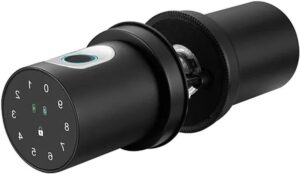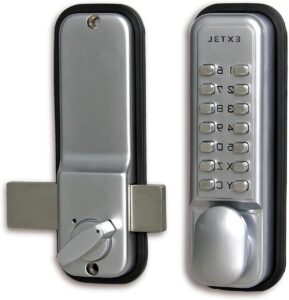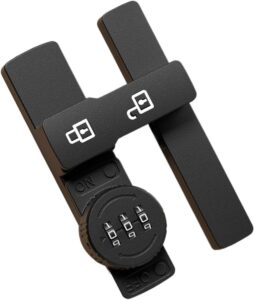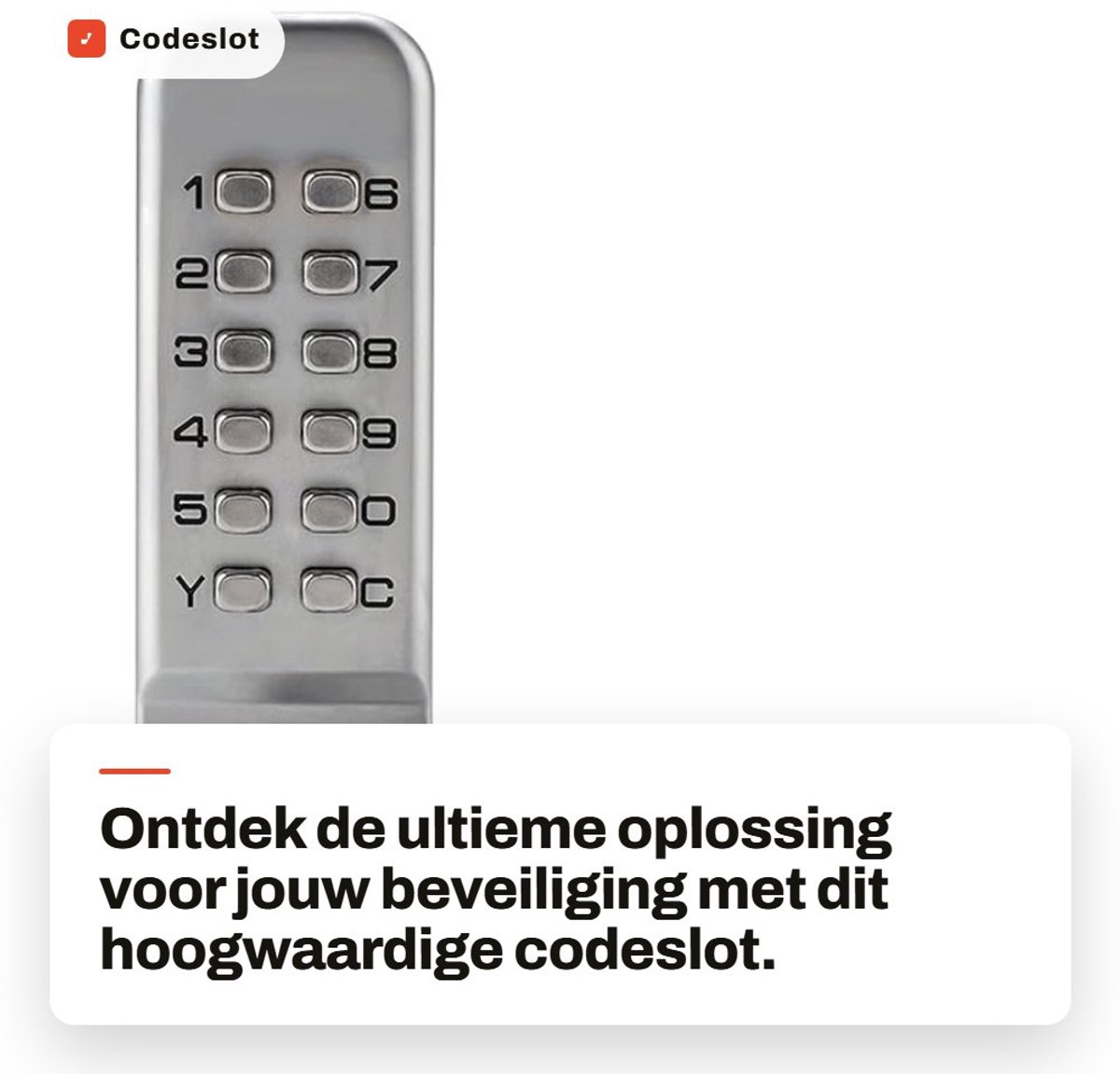
Een codeslot (ook wel keypad genoemd) is het los te monteren cijferpaneel dat je aan een slim deurslot koppelt, zodat je de deur ook zonder telefoon of sleutel kunt openen. De installatie bestaat in de praktijk uit twee losse fases: het keypad fysiek monteren bij de deur, en het vervolgens koppelen aan het slot en instellen van een eerste toegangscode via de app. Dit artikel loopt beide fases stap voor stap door. Let op: de exacte stappen verschillen per merk (Nuki, Yale, Aqara, Danalock, Ultraloq en anderen gebruiken elk hun eigen app en montagemateriaal), dus gebruik dit als algemene leidraad en raadpleeg bij twijfel altijd de meegeleverde handleiding van jouw specifieke model.
Twijfel je nog tussen een codeslot en een vingerafdrukslot? Lees eerst codeslot vs. vingerafdrukslot: wat is veiliger, wat is handiger?
In het kort
- Moeilijkheidsgraad: zelf te doen zonder vakman, vergelijkbaar met een gordijnrail ophangen
- Installatietijd: montage van het keypad kost meestal 15-30 minuten, koppelen en code instellen via de app nog eens 5-10 minuten
- Gereedschap: meestal alleen een boormachine/schroevendraaier en de pluggen/schroeven uit de doos; sommige modellen kunnen ook geplakt worden
- Voorwaarde: het bijbehorende slimme deurslot moet al gemonteerd en gekoppeld zijn aan de app voordat je het keypad toevoegt
Wat je nodig hebt voordat je begint
- Het codeslot/keypad zelf, plus het al gemonteerde en werkende smart lock waarmee je het gaat koppelen
- De bijbehorende app op je smartphone, met een account waarop het smart lock al staat geregistreerd
- Batterijen (vaak los bijgeleverd, controleer de verpakking) — meestal 2 tot 4 AAA-batterijen, afhankelijk van het merk
- Een boormachine en schroevendraaier voor montage met pluggen en schroeven, of enkel de bijgeleverde 3M-plaktape als je voor een plak-montage kiest
- Een geschikte, beschutte plek bij de deur: bij voorkeur binnen handbereik, maar niet direct in de regen- of zoninval
Deel 1: het codeslot monteren
Stap 1: Kies de juiste locatie
Monteer het keypad binnen handbereik van de deur, op een plek die redelijk beschut is tegen directe regen — de meeste keypads zijn weliswaar spat- en stofdicht (denk aan een IP54- of IP65-classificatie), maar een overkapte plek verlengt de levensduur van de behuizing en houdt de toetsen beter afleesbaar. Zorg dat het paneel op een prettige hoogte hangt om te bedienen, meestal rond 1,20 tot 1,50 meter.
Stap 2: Verwijder de achterplaat van het keypad
Bij vrijwel alle modellen bestaat het keypad uit een achterplaat die je aan de muur of het kozijn bevestigt, en een voorkant die daar magnetisch of met klikmechanisme op vastklikt. Maak deze twee delen los volgens de handleiding van je model.
Stap 3: Bevestig de achterplaat
Er zijn meestal twee montageopties:
– Schroeven: boor twee gaatjes, plaats pluggen en schroef de achterplaat vast. Bij de Nuki Keypad 2 gebruik je hiervoor bijvoorbeeld twee pluggen met M3,5 x 30 mm-schroeven (niet altijd meegeleverd) (Nuki Support).
– Plakken: bij een gladde, vlakke ondergrond (bijvoorbeeld een glazen deurpaneel of een strakke kozijnrand) kan de meegeleverde dubbelzijdige tape vaak ook, al is een schroefbevestiging steviger en minder gevoelig voor temperatuurwisselingen.
Bij schroefmontage gaan de schroeven door siliconen afdichtingen in de achterplaat, die voorkomen dat er water in de behuizing kan komen — zorg dat deze afdichtingen goed aansluiten wanneer je vastschroeft (Nuki Support).
Stap 4: Plaats de batterijen
Plaats de batterijen in het batterijvak, meestal aan de achterkant of onderkant van het keypad. Let op de juiste richting (+ en -) zoals aangegeven in het vak.
Stap 5: Klik de voorkant vast
Bevestig het keypad-front weer op de achterplaat, zodat de siliconen randen rondom goed aansluiten en de behuizing weer waterdicht is.
Batterij van je codeslot bijna leeg? Zo los je dat op →
Deel 2: het keypad koppelen en de code instellen
Stap 1: Open de app en ga naar je smart lock
Open de bijbehorende app (bijvoorbeeld de Nuki-app, Yale Home-app of Aqara Home-app) en selecteer het smart lock waaraan je het keypad wilt koppelen. Ga naar het menu voor accessoires of gekoppelde apparaten.
Stap 2: Voeg het keypad toe
Kies de optie om een nieuw accessoire of keypad toe te voegen. De app zoekt via bluetooth naar het keypad in de buurt; volg de instructies op het scherm om de koppeling te bevestigen. Bij Nuki doe je dit via “Mijn apparaten beheren” → “Keypad” in het menu, waarna je het bijbehorende smart lock selecteert om de koppeling te starten (Nuki Support).
Stap 3: Stel een beveiligingscode in
De meeste keypads vragen je eerst om een algemene beveiligingscode (vaak 6 cijfers) die het keypad zelf beschermt tegen ongeautoriseerde toegang tot de instellingen — dit is niet dezelfde code als de toegangscode(s) die je later aanmaakt om de deur te openen (Nuki Support).
Stap 4: Maak je eerste toegangscode aan
Ga in de app naar het onderdeel voor toegangscodes en kies “toevoegen” of “nieuwe code aanmaken”. Voer een cijfercombinatie in — meestal kun je zelf kiezen tussen 4 en 8 cijfers, afhankelijk van het model. Sommige apps laten je ook direct een naam aan de code koppelen (bijvoorbeeld “Kinderen” of “Schoonmaakhulp”) en eventueel een geldigheidsperiode instellen, zodat de code na een bepaalde datum automatisch stopt met werken.
Stap 5: Test de code bij het keypad
Loop naar het keypad en voer de zojuist ingestelde code in om te controleren of het slot daadwerkelijk opent. Test dit minstens twee keer voordat je het keypad als enige toegangsmethode gaat vertrouwen.
Stap 6: Voeg eventueel extra codes toe voor andere gebruikers
Herhaal stap 4 voor elk gezinslid of elke vaste gebruiker die een eigen code moet krijgen. Sommige keypads ondersteunen tientallen tot honderden losse codes — de Nuki Keypad 2 bijvoorbeeld tot 200 stuks (id.nl-review) — zodat iedereen zijn eigen code heeft en je per persoon toegang kunt intrekken zonder de code voor de rest te hoeven wijzigen.
Aandachtspunten per merk
De grote lijn van montage en koppelen is bij de bekende merken vergelijkbaar, maar er zijn verschillen:
- Nuki: gebruikt losse Keypad-modellen (met of zonder vingerafdrukscanner/NFC) die je via bluetooth koppelt aan een Nuki Smart Lock; montage kan met schroeven of plaktape (Nuki Support).
- Yale: de Yale Smart Keypad werkt op 2 AAA-batterijen en koppelt via de Yale Home-app aan bijvoorbeeld een Yale Linus-slot (Yale Home).
- Aqara: sommige Aqara-sloten (zoals de U-serie) hebben een geïntegreerd keypad op het buitenpaneel in plaats van een los accessoire, waardoor montage en installatie in één stap samenvallen met de installatie van het slot zelf.
Controleer daarom altijd vooraf of het keypad dat je overweegt los verkrijgbaar en compatibel is met jouw specifieke slotmodel, voordat je ‘m bestelt.
Veelgestelde vragen
Moet het smart lock al gemonteerd zijn voordat ik het keypad installeer?
Ja. Een codeslot/keypad is bij vrijwel alle merken een los accessoire dat je koppelt aan een al functionerend smart lock — je installeert het dus niet als vervanging van het slot, maar als extra toegangsmethode ernaast.
Kan ik het keypad zelf installeren, of heb ik een vakman nodig?
Voor de meeste modellen is geen vakman nodig: de montage komt neer op twee gaatjes boren (of plakken) en een koppeling maken via de app, vergelijkbaar met het ophangen van een gordijnrail. Twijfel je over de ondergrond (bijvoorbeeld natuursteen of glas), overweeg dan een montageservice via de verkoper of een klusbedrijf.
Hoeveel toegangscodes kan ik tegelijk instellen?
Dat verschilt per model, maar loopt uiteen van een handvol tot enkele honderden codes — de Nuki Keypad 2 ondersteunt bijvoorbeeld tot 200 codes tegelijk (id.nl-review).
Kan ik een code laten verlopen na een bepaalde datum?
Bij veel merken wel: je kunt in de app een geldigheidsperiode of specifieke dagen/tijden instellen waarop een code werkt. Dat is bijvoorbeeld handig voor een schoonmaakhulp die alleen op dinsdagochtend toegang nodig heeft, of een Airbnb-gast die na het uitchecken automatisch geen toegang meer moet hebben.
Wat als het keypad geen verbinding maakt met de app tijdens het koppelen?
Controleer eerst of bluetooth op je telefoon aanstaat en of de batterijen goed geplaatst zijn. Zorg dat je dicht genoeg bij het keypad staat tijdens het koppelen, en herstart zo nodig zowel de app als het keypad (batterijen er even uit en weer in) voordat je het opnieuw probeert.
Bronnen
- Montage-instructies voor je Keypad 2 — Nuki Support
- Het Keypad instellen — Nuki Support
- Toegangscodes & vingerafdrukken beheren — Nuki Support
- Verbind je Nuki-apparaat met de Keypad — Nuki Support
- Veelgestelde vragen over de Yale Smart Keypad — Yale Home
- Slim deurslot met code kopen — Coolblue
- Hoe kies je een slim deurslot? — Coolblue
- Review: Nuki Keypad 2.0 — dure accessoire die alles goed doet? — id.nl