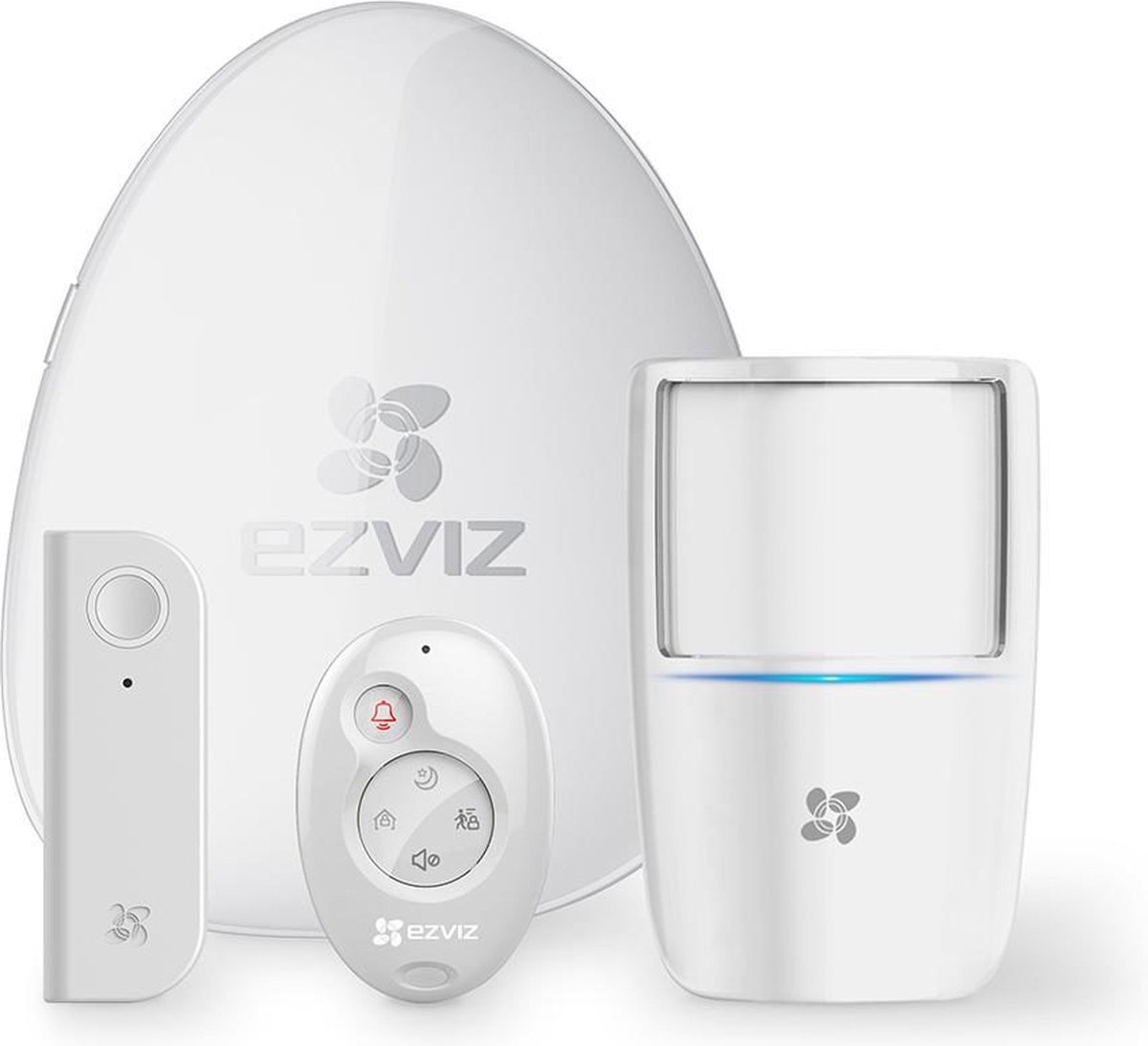
EZVIZ is vooral bekend van zijn wifi-camera’s, maar het merk heeft ook een eigen alarm starter kit: een Alarm Hub met bijbehorende afstandsbediening, een huisdiervriendelijke PIR-bewegingsmelder en een open-dicht-detector voor deuren of ramen, allemaal aangestuurd via de EZVIZ-app. Dit artikel loopt het installatieproces stap voor stap door en behandelt de problemen waar gebruikers in de praktijk het vaakst tegenaan lopen.
In het kort
- Prijsrange: starterkit met hub, PIR-detector, deur-detector en afstandsbediening, prijs varieert per verkoper, controleer de actuele prijs bij de aanbieder.
- Moeilijkheidsgraad: zelf te doen, geen vakman nodig, opzet via QR-code en gesproken instructies in de hub.
- Installatietijd: meestal 20 tot 40 minuten voor de hele kit, inclusief het plakken van de sensoren.
- Ecosysteem: losstaand alarmsysteem met wifi, uit te breiden met EZVIZ-camera’s die automatisch opnemen zodra een sensor afgaat.
Wat zit er in de EZVIZ Alarm Starter Kit
Volgens de officiële productpagina bestaat de starterkit uit vier onderdelen: de Internet Alarm Hub, een afstandsbediening, een draadloze PIR-bewegingsmelder die huisdieren tot 25 kg negeert, en een draadloze open-dicht-detector voor deuren en ramen (EZVIZ). De hub is het hart van het systeem: hij communiceert via wifi met de EZVIZ-app en kan zelf ook geluid produceren als sirene. EZVIZ noemt daarnaast dat compatibele EZVIZ-wifi-camera’s aan het systeem gekoppeld kunnen worden, zodat een camera automatisch beelden opneemt zodra een sensor wordt geactiveerd.
Stappenplan: EZVIZ alarmsysteem installeren
Stap 1: EZVIZ-account aanmaken en app installeren
Download de EZVIZ-app voor iOS of Android en maak een account aan. Zonder account kun je de hub niet koppelen en ontvang je geen meldingen op je telefoon.
Stap 2: Alarm Hub aansluiten op stroom
Sluit de hub aan op een stopcontact binnen bereik van je wifi-router. Kies bewust een centrale plek in huis: de hub fungeert als schakel tussen alle sensoren en je wifi-netwerk, dus een plek met slecht wifi-signaal beperkt meteen het bereik van het hele systeem.
Stap 3: Hub koppelen via QR-code
EZVIZ houdt de eerste koppeling bewust simpel: scan de QR-code op de hub met de app en volg de gesproken instructies die de hub zelf uitspreekt tijdens het koppelen (EZVIZ). Zorg dat je telefoon verbonden is met het 2,4GHz wifi-netwerk voordat je begint, veel EZVIZ-apparaten ondersteunen alleen deze band en niet 5GHz.
Stap 4: PIR-bewegingsmelder en deur-detector plaatsen
Koppel de PIR-melder en de open-dicht-detector via de app aan de hub. Plaats de PIR-melder in een hoek van de ruimte op ongeveer 1,8 tot 2,2 meter hoogte, gericht op de meest waarschijnlijke looproute. PIR-sensoren zijn het gevoeligst voor beweging die dwars door hun blikveld gaat en het minst gevoelig voor beweging recht op de sensor af, dus richt de melder zo dat een indringer de ruimte dwars doorkruist in plaats van er recht op af te lopen. Monteer de open-dicht-detector met de twee magneetdelen tegenover elkaar op het deur- of raamkozijn, met een tussenruimte van maximaal enkele centimeters.
Stap 5: Afstandsbediening koppelen en modi instellen
Koppel de meegeleverde afstandsbediening aan de hub voor snel arm/disarm zonder de telefoon te pakken. Stel in de app in welke modus (thuis, weg, uitgeschakeld) welke sensoren actief moeten zijn: veel gebruikers zetten de PIR-melder alleen actief in de “weg”-modus, zodat eigen beweging in huis geen vals alarm veroorzaakt.
Stap 6: Systeem testen
Loop na installatie bewust door het bereik van de PIR-melder en open de gekoppelde deur of het raam om te controleren of de meldingen aankomen in de app en of de hub geluid maakt. Test dit zowel met je telefoon op wifi als op mobiele data, zodat je zeker weet dat meldingen ook buitenshuis aankomen.
Lees ook: zo test je een alarmsysteem grondig na installatie →
Veelvoorkomende problemen en oplossingen
Hub of sensor koppelt niet, wifi-verbinding mislukt
Dit is het meest gemelde probleem bij de eerste installatie. Volgens de officiële EZVIZ-troubleshooting komt dit meestal door een van deze oorzaken (EZVIZ Support):
- Je telefoon staat niet verbonden met het juiste 2,4GHz-netwerk, terwijl het apparaat alleen die band ondersteunt.
- Het wifi-signaal is te zwak op de plek van de hub, controleer dit via de EZVIZ-app onder Account > Instellingen > Apparaat netwerktools > Wifi-signaal controleren.
- De router blokkeert de verbinding door firewall-instellingen, een MAC-adresfilter, of doordat DHCP is uitgeschakeld en IPv6 is ingeschakeld.
- Er is te veel interferentie van andere apparaten (magnetrons, Bluetooth-apparatuur) of te veel afstand tot de router.
Oplossing: zet je telefoon expliciet op het 2,4GHz-netwerk, verplaats de hub dichter bij de router tijdens het koppelen, herstart de router, schakel DHCP in en IPv6 uit, en probeer het opnieuw. Lukt het nog steeds niet, probeer dan koppeling via een ander wifi-netwerk om te bepalen of het probleem bij de router of bij het apparaat ligt.
Apparaat toont “offline” in de app
Volgens de officiële EZVIZ-FAQ hangt de oplossing af van de kleur van het indicatielampje op het apparaat (EZVIZ Support):
- Brandt blauw of knippert langzaam blauw: ververs de startpagina in de EZVIZ-app, vaak staat het apparaat dan alweer online.
- Knippert langzaam rood: herstart eerst de router, en als dat niet helpt, haal de stroom van het apparaat 10 tot 30 seconden los en sluit opnieuw aan.
Blijft het apparaat offline, dan is een herconfiguratie nodig: verbind je telefoon met een 2,4GHz-netwerk, open de apparaatinstellingen in de app en kies wifi, houd de resetknop enkele seconden ingedrukt tot het lampje snel blauw knippert, en doorloop de koppeling opnieuw met de juiste wifi-gegevens.
Meldingen komen niet aan op de telefoon
Als de hub wel online is maar je geen pushmeldingen krijgt bij een alarm, noemt EZVIZ de volgende stappen (EZVIZ Support):
- Gebruik de “Push zelfcontrole”-functie in de app (Bibliotheek/Gebeurtenis > Instellingen > Pushmeldingsinstellingen > Push zelfcontrole).
- Schakel de alarmmelding-functie uit en weer in via de apparaatinstellingen.
- Verwijder eventueel ingestelde meldingsschema’s en zet de knop “Meldingsschema” uit, of kies expliciet voor “altijd” in plaats van een tijdvenster.
- Controleer of “Niet storen” op de gebeurtenispagina uit staat.
- Controleer de meldingsrechten op je telefoon: op iOS bij Instellingen > EZVIZ APP > Meldingen, op Android bij Instellingen > Apps > EZVIZ, waar ook opties als “Weergeven boven andere apps” en het negeren van batterijoptimalisatie aan moeten staan.
- Controleer of antivirussoftware op je telefoon meldingen van de app blokkeert, en op iOS 15 en nieuwer of Focus-modi geen meldingen onderdrukken.
PIR-melder reageert niet of te vaak
PIR-detectie is gebaseerd op infraroodstraling van lichaamswarmte, en de gevoeligheid hangt sterk af van installatiehoek en omgeving: een sensor is het minst gevoelig voor beweging die recht op hem afkomt en het gevoeligst voor beweging die dwars door zijn blikveld gaat. Reageert de melder niet, controleer dan of hij zo geplaatst is dat een indringer het blikveld dwars doorkruist in plaats van er recht op af te lopen. Gaat de melder juist te vaak af, controleer dan op warmtebronnen in het zicht (verwarming, felle zoninstraling door een raam) en op huisdieren die zwaarder zijn dan de opgegeven 25 kg-grens.
Twijfel je of dit systeem geschikt is voor jouw situatie of dat een vakman toch verstandiger is? →
Tips voor een stabiele EZVIZ-installatie
- Plaats de hub op een centrale plek met goed wifi-signaal, niet weggestopt in een meterkast of achter dik beton.
- Test de “weg”-modus na installatie altijd fysiek, niet alleen in de app: loop het huis door zoals een indringer dat zou doen.
- Houd rekening met de batterijen in de draadloze sensoren, controleer de batterijstatus periodiek in de app in plaats van te wachten op een storing.
- Wil je het systeem uitbreiden met camerabeelden bij alarm, koppel dan een EZVIZ-wifi-camera aan dezelfde app.
Veelgestelde vragen
Heb ik een aparte hub-installatie nodig, of werkt de kit direct uit de doos?
De onderdelen zijn volgens EZVIZ direct te gebruiken: je scant de QR-code op de hub en volgt de gesproken instructies, een aparte technische installatie is niet nodig.
Kan ik EZVIZ-camera’s aan dit alarmsysteem koppelen?
Ja, compatibele EZVIZ-wifi-camera’s kunnen aan het systeem gekoppeld worden zodat ze automatisch beelden opnemen zodra een sensor afgaat.
Werkt het systeem ook op 5GHz wifi?
Meestal niet voor de initiële koppeling, veel EZVIZ-apparaten ondersteunen alleen 2,4GHz. Zet je telefoon expliciet op dat netwerk voordat je begint met koppelen.
Wat moet ik doen als de hub steeds offline gaat?
Controleer eerst de kleur van het indicatielampje, herstart daarna de router en het apparaat, en herconfigureer de wifi-koppeling als het probleem aanhoudt.