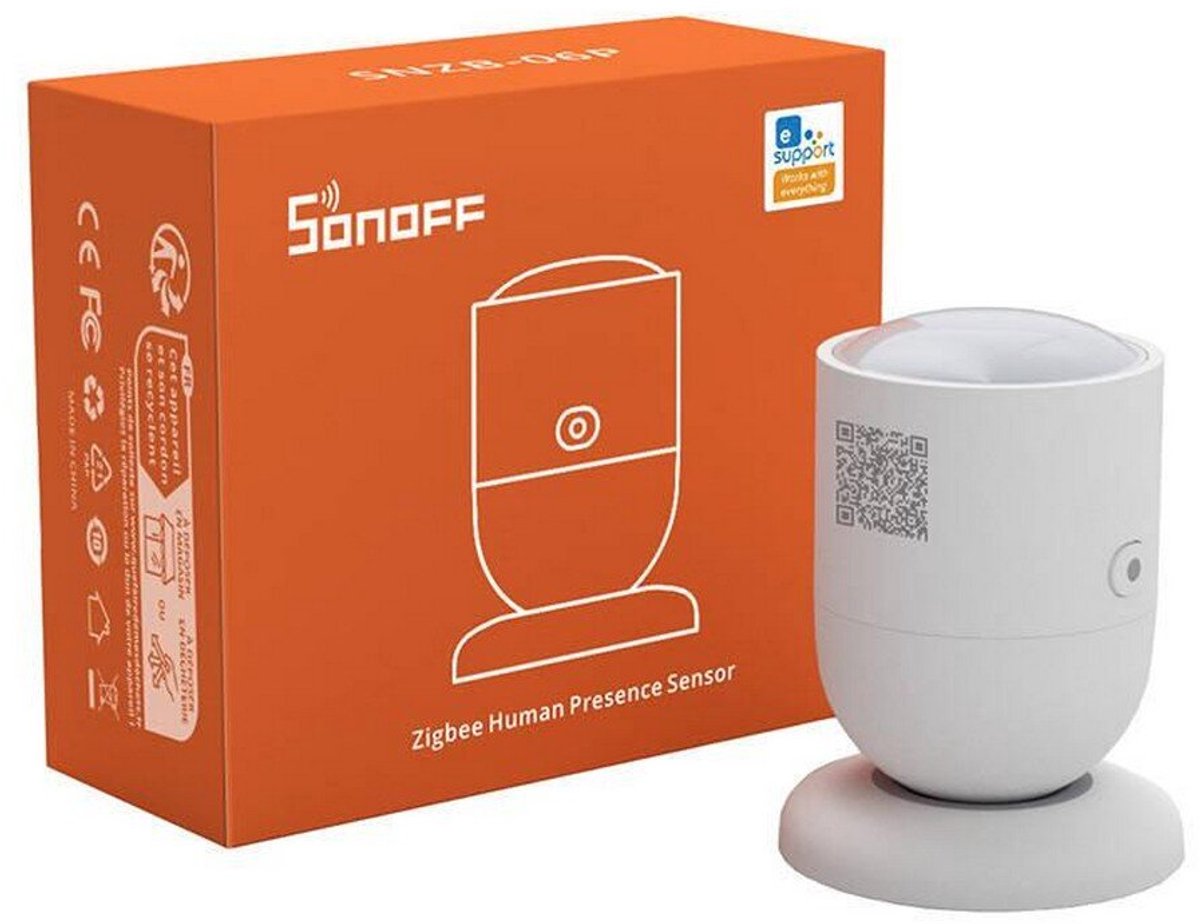
Sonoff verkoopt geen kant-en-klaar alarmsysteem in een doos, maar losse Zigbee-onderdelen: deur- en raamsensoren, een bewegingsmelder en een sirene, die je zelf combineert. Dat maakt Sonoff aantrekkelijk als je flexibel wilt uitbreiden en niet aan één vast pakket vastzit, maar het betekent ook dat de eerste installatiestap niet “sensor uit de doos halen” is, maar “een Zigbee-hub kiezen”. Dit artikel loopt het hele traject door: welke hub je nodig hebt, hoe je sensoren en sirene koppelt via de eWeLink-app, en wat je moet doen als een apparaat niet wil pairen of steeds offline gaat.
In het kort
- Prijsrange: vanaf circa €10-15 per losse sensor, een hub/bridge komt daar los bovenop.
- Moeilijkheidsgraad: zelf te doen, geen vakman nodig, maar je moet wel eerst een hub-keuze maken voordat je iets kunt koppelen.
- Installatietijd: 5-10 minuten per sensor zodra de hub eenmaal draait.
- Hub nodig? Ja, Sonoff-sensoren zijn Zigbee-apparaten en praten nooit rechtstreeks met je telefoon. Je hebt een Zigbee-hub nodig: Sonoff’s eigen ZB Bridge-P, of een Zigbee 3.0-gateway van een ander merk.
Waarom Sonoff geen “systeem uit de doos” is
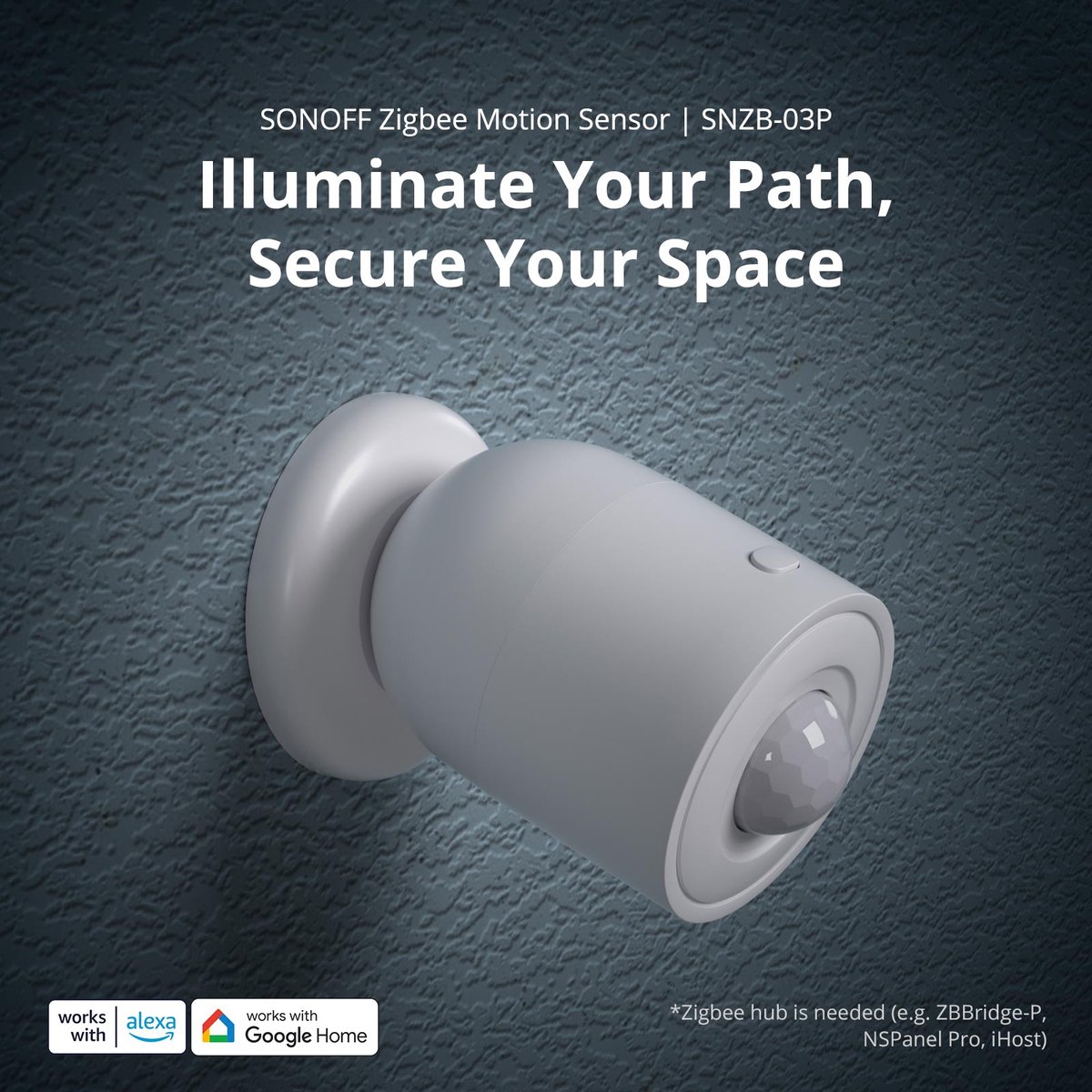
Bij merken als Ring of Eufy koop je een starterskit met een hub erbij en ben je in principe klaar. Bij Sonoff is dat vaak niet het geval: de deur-/raamsensor (SNZB-04), de bewegingsmelder (SNZB-03P) en de binnensirene (SNZB-09P) zijn Zigbee 3.0-apparaten die zelf geen wifi- of internetverbinding hebben (SONOFF SNZB-04 productdocumentatie). Ze zenden hun signaal via het Zigbee-protocol naar een hub, en die hub praat vervolgens via wifi met de eWeLink-app op je telefoon. Zonder hub kun je een Sonoff-sensor dus wel uit de verpakking halen, maar niet aan iets koppelen.
Dat maakt de eerste echte beslissing niet “welke sensor koop ik”, maar “welke Zigbee-hub gebruik ik”. Twee routes zijn gangbaar:
- Sonoff’s eigen ZB Bridge-P (Zigbee Bridge Pro): een speciaal voor Sonoff-sensoren bedoelde hub die rechtstreeks in de eWeLink-app werkt, tot 128 Zigbee-subapparaten aankan (10 rechtstreeks, de rest via router-apparaten) en aangestuurd wordt vanuit dezelfde app als de sensoren zelf (SONOFF ZB Bridge-P handleiding).
- Een Zigbee 3.0-gateway van een ander merk, als je al een smart-home-hub hebt die Zigbee ondersteunt. Sonoff geeft zelf aan dat hun sensoren met Zigbee 3.0-gateways van derden kunnen werken, maar dan loop je wel de eWeLink-specifieke functies (zoals sommige automatiseringen) mis en moet je de koppeling volgens de instructies van dié hub doen, niet volgens dit artikel.
Dit artikel gaat verder uit van de eerste route: de eigen Sonoff ZB Bridge-P met de eWeLink-app, omdat dat de meest voorspelbare combinatie is en de route die Sonoff zelf het uitgebreidst documenteert.
Stappenplan: hub en sensoren installeren
Stap 1: eWeLink-app installeren en account aanmaken
Download de eWeLink-app (iOS/Android) en maak een account aan. Zorg dat je telefoon verbonden is met een 2,4GHz wifi-netwerk: de ZB Bridge-P ondersteunt geen 5GHz-wifi, en dit is een van de meest gemaakte fouten bij de eerste installatie (SONOFF ZB Bridge-P handleiding). Heb je een router die 2,4GHz en 5GHz onder dezelfde netwerknaam combineert (band steering), splits de netwerken dan tijdelijk of zoek op welke naam het 2,4GHz-deel apart draait.
Stap 2: de Zigbee-bridge toevoegen
Sluit de ZB Bridge-P aan op stroom. Open eWeLink, tik op de “+”-knop, kies “Apparaat toevoegen” en volg de stappen in de app. Houd de pairing-knop op de bridge 5 seconden ingedrukt tot het wifi-lampje “twee keer kort en één keer lang” knippert: dat is het teken dat de bridge in koppelmodus staat. Blijft het lampje branden, dan is de bridge online; knippert het snel één keer, dan is de verbinding met je router mislukt en moet je het wifi-wachtwoord of de 2,4GHz-instelling controleren (SONOFF ZB Bridge-P handleiding).
Stap 3: deur-/raamsensor (SNZB-04) koppelen
Trek het isolatielipje uit het batterijvak van de sensor om hem te activeren. Ga in eWeLink naar de bridge, tik op “Apparaat toevoegen” en zet de sensor in koppelmodus door de resetknop circa 5 seconden ingedrukt te houden, tot het ledlampje drie keer knippert. De app zoekt automatisch naar beschikbare apparaten in de buurt (SONOFF SNZB-04 productdocumentatie). Plak het magneetdeel op het beweegbare deel van de deur of het raam en de sensor zelf op het vaste kozijn, met de twee delen zo dicht mogelijk tegenover elkaar wanneer de deur dicht is.
Stap 4: bewegingsmelder (SNZB-03P) koppelen
Dezelfde procedure: isolatielipje eruit, resetknop circa 5 seconden ingedrukt houden tot het ledlampje drie keer knippert, en toevoegen via de bridge in eWeLink. Lukt het koppelen niet in één keer, zet de sensor dan dichter bij de bridge en probeer het opnieuw (SONOFF SNZB-03P handleiding). Monteer de sensor pas ná een geslaagde koppeling op zijn definitieve plek, dat scheelt heen-en-weer-lopen als de eerste poging mislukt.
Stap 5: sirene (SNZB-09P) koppelen en testen
Voeg de SNZB-09P-binnensirene op dezelfde manier toe via de bridge. De sirene heeft een ingebouwde back-upbatterij die hem tot 300 dagen in stille modus laat werken bij een stroomstoring, en biedt 4 instelbare volumeniveaus met 10 ingebouwde alarmtonen (SONOFF SNZB-09P productpagina). Test na koppeling handmatig vanuit de app of het alarm afgaat, vóórdat je vertrouwt op een automatisering die de sirene pas activeert als een sensor afgaat.
Stap 6: automatiseringen instellen
Koppel in eWeLink een scène: bijvoorbeeld “als deursensor opent, activeer sirene” of “als bewegingsmelder detecteert tussen 23:00 en 07:00, stuur pushmelding”. Omdat Zigbee-apparaten lokaal met elkaar en de hub communiceren, blijven dit soort scènes ook actief als je wifi tijdelijk wegvalt, zolang de bridge zelf stroom heeft.
Lees ook hoe je losse alarmonderdelen combineert tot één werkend systeem →
Veelvoorkomende problemen en oplossingen
Sensor wil niet koppelen (“apparaat niet gevonden”). Controleer eerst of het apparaat daadwerkelijk in pairing-modus staat (ledlampje knippert drie keer) en of het dicht genoeg bij de bridge is. Sonoff’s eigen troubleshooting noemt verder: check of je wifi stabiel is en probeer opnieuw zodra de verbinding stabiel is, controleer de Zigbee-kanaalkwaliteit in de instellingen van de bridge en schakel eventueel over naar een beter presterend kanaal, en controleer of je niet tegen het maximale aantal gekoppelde apparaten aanloopt (SONOFF ZB Bridge-P handleiding).
Bridge maakt geen verbinding met wifi (lampje knippert snel). Dit wijst vrijwel altijd op een 5GHz-netwerk: de ZB Bridge-P werkt alleen op 2,4GHz. Controleer of je telefoon tijdens het koppelen op hetzelfde 2,4GHz-netwerk zit als waarmee je de bridge probeert te verbinden.
Sensor valt steeds offline of reageert traag. Vaak een batterij- of afstandsprobleem. Check eerst het batterijniveau in de app en vervang de batterij op tijd. Staat de sensor te ver van de bridge, dan raadt Sonoff aan een plug-in apparaat als de BASICZBR3 te gebruiken, die fungeert als Zigbee-router en het bereik van je netwerk vergroot (SONOFF ZB Bridge-P handleiding).
Firmware-update (OTA) mislukt. Controleer de netwerkverbinding, haal de bridge vervolgens 5 minuten uit het stopcontact, sluit hem weer aan en probeer de update opnieuw (SONOFF ZB Bridge-P handleiding).
Alles resetten en opnieuw beginnen. Houd de pairing-knop op de bridge 10 seconden ingedrukt tot het wifi-lampje snel knippert. Dit wist alle gekoppelde subapparaten en scènes, dus alleen doen als koppelen op geen enkele andere manier lukt; daarna moet je elke sensor opnieuw koppelen (SONOFF ZB Bridge-P handleiding).
Tips voor een stabielere Sonoff-opstelling
- Kies eerst je hub, dan pas je sensoren. Weet je nog niet of je bij de Sonoff-bridge blijft of een bestaande Zigbee-hub van een ander merk gebruikt, koop dan niet meteen een hele set sensoren: koppelgedrag en app-functies kunnen verschillen per hub.
- Houd de eerste koppeling dicht bij de bridge. Ook als de definitieve montageplek verder weg is, koppel je makkelijker als sensor en bridge dicht bij elkaar staan; verplaats de sensor pas na een geslaagde koppeling.
- Reserveer een paar minuten per sensor, niet per hele set. Elke sensor doorloop je apart: isolatielipje eruit, resetknop, koppelen, testen. Probeer niet alle sensoren tegelijk in koppelmodus te zetten, dat verhoogt de kans dat de app het verkeerde apparaat pakt.
- Test de sirene los, vóór je op een automatisering vertrouwt. Een scène die niet correct is ingesteld valt pas op als het al te laat is; een handmatige test kost een paar seconden.
- Denk aan bereik bij een groter huis. Een enkele bridge dekt niet elk huis even goed. Een Zigbee-routerapparaat (zoals een tussenstekker) uitbreiden is goedkoper dan een tweede bridge en lost de meeste bereikproblemen op.
Veelgestelde vragen
Kan ik Sonoff-sensoren gebruiken zonder de eWeLink-app?
Nee, voor de eigen ZB Bridge-P is de eWeLink-app het aanstuurpunt. Gebruik je in plaats daarvan een Zigbee 3.0-gateway van een ander merk, dan loopt de koppeling en bediening via de app van dat andere merk.
Werkt een Sonoff-sensor zonder internet?
De sensoren communiceren lokaal met de hub via Zigbee. Blijft de hub stroom houden, dan blijven lokale scènes (bijvoorbeeld deursensor activeert sirene) werken zonder internetverbinding. Pushmeldingen naar je telefoon en toegang op afstand vereisen wel een werkende internetverbinding van de hub.
Hoeveel sensoren kan ik op één bridge aansluiten?
De ZB Bridge-P ondersteunt tot 128 Zigbee-subapparaten in totaal, met een limiet van 10 rechtstreeks verbonden apparaten; extra capaciteit haal je via routerapparaten die zelf ook als tussenstation dienen (SONOFF ZB Bridge-P handleiding).
Is dit een gecertificeerd alarmsysteem voor mijn verzekering?
Nee. Sonoff-sensoren vormen een doe-het-zelf-opstelling zonder meldkamer-aansluiting of certificering. Twijfel je of je verzekeraar eisen stelt aan je beveiliging, lees dan eerst het afwegingskader tussen zelf installeren en een erkend bedrijf.