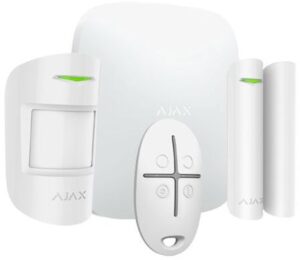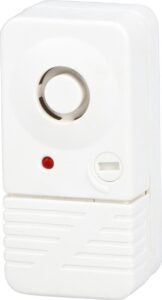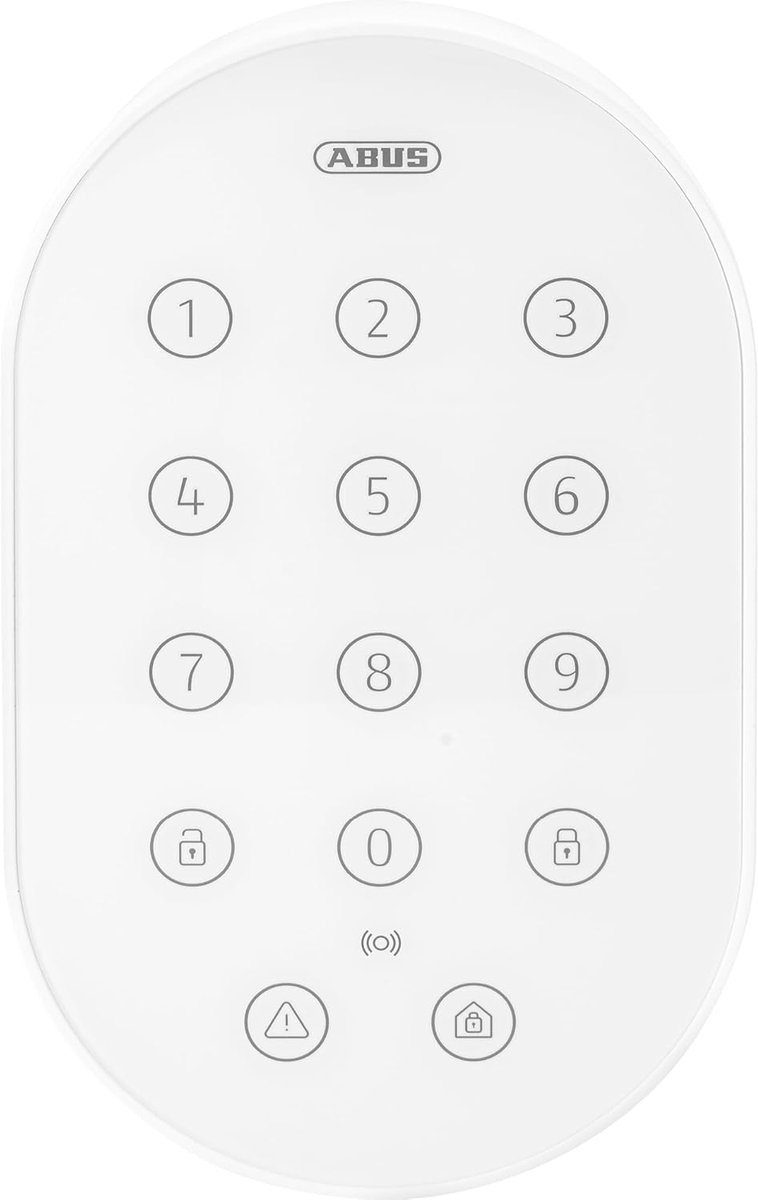
ABUS Smartvest is een draadloos alarmsysteem dat is opgebouwd rond één centrale (hub), waaraan je zelf tot 32 draadloze componenten en 4 IP-camera’s kunt koppelen: magneetcontacten, bewegingsmelders, sirenes, rookmelders, sleutelhangers en slimme stekkers. Het systeem is uitdrukkelijk bedoeld om zelf te installeren, zonder vakman: alle extra onderdelen zijn voorgeconfigureerd en worden via de gratis Smartvest-app toegevoegd. Dit artikel loopt het installatieproces stap voor stap door en zet de problemen op een rij waar gebruikers in de praktijk het vaakst tegenaan lopen.
In het kort
- Prijsrange: vanaf circa €230-€270 voor een basisset (centrale, magneetcontact, bewegingsmelder, afstandsbediening).
- Moeilijkheidsgraad: zelf te doen, plug-and-play voor uitbreidingscomponenten.
- Installatietijd: reken op 30-60 minuten voor de centrale plus eerste sensoren, langer bij een uitgebreide opstelling.
- Uitbreidbaar? ja, tot 32 draadloze componenten en 4 IP-camera’s op één centrale.
Wat zit er in de doos, en wat heb je nog meer nodig?
Een Smartvest-basisset bevat doorgaans de centrale (het bedieningspaneel/de hub met ingebouwde sirene), een draadloos magneetcontact voor een deur of raam, een draadloze bewegingsmelder, een draadloze afstandsbediening, batterijen, een voedingsadapter en een netwerkkabel. Voor de installatie zelf heb je verder een vrij stopcontact in de buurt van je router nodig (de centrale wordt bekabeld op je thuisnetwerk aangesloten) en een smartphone of tablet met de gratis Smartvest-app (iOS en Android) om de eerste koppeling te voltooien.
Stappenplan: ABUS Smartvest installeren
Stap 1: Centrale plaatsen en aansluiten
Kies een centrale plek in huis, dicht bij je router, en niet weggestopt in een kast of kelder: de centrale is het knooppunt waarmee alle draadloze sensoren radiografisch verbinding maken, en een betere plek betekent een betrouwbaarder bereik naar de rest van het huis. Sluit de centrale met de meegeleverde netwerkkabel aan op je router en met de voedingsadapter op het stopcontact.
Stap 2: Smartvest-app installeren en account aanmaken
Download de Smartvest-app en maak een account aan. De app vraagt je vervolgens de centrale te koppelen, meestal door een code of QR-code op de onderkant van het apparaat te scannen of in te voeren.
Stap 3: Eerste sensoren koppelen
Voeg het magneetcontact en de bewegingsmelder toe via de app. Extra componenten zijn voorgeconfigureerd: in de praktijk komt het neer op de sensor in de app selecteren en een knop op het component indrukken om de koppeling te bevestigen. Test na elke koppeling meteen of de sensor in de app als “verbonden” verschijnt, voordat je verdergaat naar de volgende.
Stap 4: Sensoren monteren
Monteer het magneetcontact zodanig dat de twee delen van de sensor (magneet en contactblok) recht tegenover elkaar zitten op het vaste kozijn en het beweegbare deel van deur of raam, met de sensor tussen de gemonteerde stukken volgens de afstand die de handleiding aangeeft. Plaats de bewegingsmelder op een hoogte en hoek waarbij deze de belangrijkste looproute door de ruimte bestrijkt, en niet direct tegenover een raam of verwarmingsbron, om valse meldingen te beperken.
Stap 5: Afstandsbediening of sleutelhanger programmeren
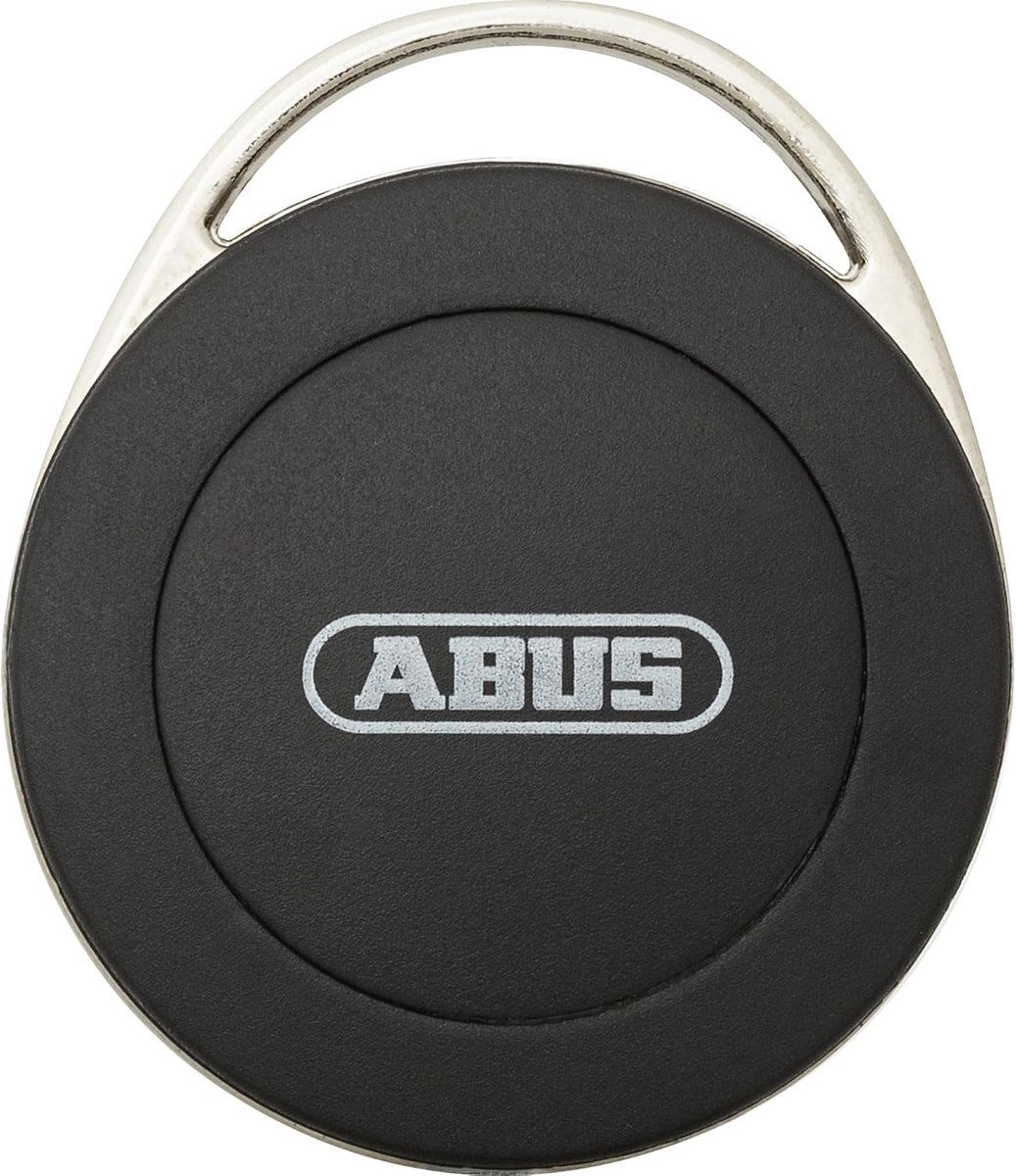
Voeg de afstandsbediening of RFID-sleutelhanger toe in de app onder de bedieningsopties. Op het Smartvest-bedieningspaneel kun je met de ingebouwde proximity-chiplezer tot 8 RFID-chips inleren, waarmee je het systeem codeloos kunt in- en uitschakelen.
Stap 6: Meldingen en sirene instellen
Stel in de app in wie meldingen krijgt (push, e-mail) en hoe luid de ingebouwde sirene van de centrale (90 dB) moet klinken: hoog, laag of uit. Loop hierbij ook de instellingen voor eventuele camera’s na, zoals de ring-buffer-optie die de oudste opname automatisch overschrijft zodra de opslag vol raakt.
Stap 7: Testen
Doorloop een volledige testcyclus: schakel het systeem in via de app of het paneel, open de deur/het raam met het magneetcontact, loop door het bereik van de bewegingsmelder, en controleer of je daadwerkelijk een melding en (indien ingeschakeld) het sirenegeluid krijgt. Herhaal dit voor elke nieuw toegevoegde sensor.
Veelvoorkomende problemen en oplossingen
Sensor koppelt niet met de centrale. Zorg dat de sensor zich binnen een paar meter van de centrale bevindt tijdens het koppelen zelf; verplaats hem pas naar de definitieve locatie nadat de koppeling gelukt is. Controleer of het component al in de app als toegevoegd staat vermeld voordat je een nieuwe koppelpoging start, dubbele koppelingen zorgen voor conflicten.
Sirene reageert niet of is te zacht/te luid. Het volume van de ingebouwde sirene wordt centraal in de app ingesteld (hoog/laag/uit), niet op het apparaat zelf. Controleer die instelling eerst voordat je een defect vermoedt.
Batterij van een sensor raakt snel leeg of de app meldt een lege batterij. De meeste Smartvest-sensoren gebruiken een vervangbare 3V knoopcelbatterij, toegankelijk door het klepje van het compartiment naar beneden te schuiven. De app waarschuwt automatisch bij een lage batterijstand van een component, dus een melding hierover is geen storing maar een normale onderhoudsmelding.
Sleutelhanger/RFID-chip wordt niet herkend. Het bedieningspaneel leest tot 8 RFID-chips in; controleer of de chip daadwerkelijk is ingeleerd in de app-instellingen van het paneel en niet per ongeluk verwijderd is bij een eerdere reset van de gebruikerslijst.
App verliest verbinding met de centrale. Controleer eerst de eigen internetverbinding en of de centrale nog stroom en een actieve netwerkkabelverbinding met de router heeft: de centrale communiceert bekabeld met je thuisnetwerk, een losse of defecte netwerkkabel is een veelvoorkomende, makkelijk over het hoofd geziene oorzaak.
Bewegingsmelder geeft valse meldingen. Vermijd montage tegenover ramen (zoninval), boven verwarmingen of in de looprichting van huisdieren; een paar centimeter verschuiven of een andere hoek kan al voldoende zijn. Zie ook ons artikel over het afstellen van de gevoeligheid van een bewegingsmelder voor een uitgebreidere aanpak.
Lees ook: bewegingsmelder plaatsen en gevoeligheid afstellen →
Tips voor een stabiele Smartvest-opstelling
- Voeg sensoren één voor één toe en test ze meteen, in plaats van eerst alle sensoren te monteren en pas daarna te koppelen: zo weet je precies welk component een probleem geeft als er iets misgaat.
- Bewaar de meegeleverde codes en/of doosverpakking met het serienummer van de centrale, dit kan nodig zijn bij een supportvraag of bij het opnieuw koppelen na een reset.
- Houd er rekening mee dat de centrale bekabeld op je router is aangesloten: plan de plek van de centrale dus mede op basis van een beschikbare, niet te verstopte netwerkaansluiting, niet uitsluitend op basis van dekking in huis.
- Test na iedere uitbreiding (nieuwe sensor, nieuwe gebruiker/chip) de volledige keten opnieuw, ook onderdelen die je niet hebt aangeraakt: een wijziging in de app-instellingen kan per ongeluk ook eerder werkende componenten raken.
Twijfel je of dit systeem voor jouw situatie zelf te doen is? →
Veelgestelde vragen
Kan ik ABUS Smartvest zelf installeren, of heb ik een vakman nodig?
Ja, het systeem is ontworpen om zelf te installeren: de centrale wordt bekabeld op je router aangesloten en extra componenten zijn voorgeconfigureerd, zodat koppelen via de app volstaat.
Hoeveel sensoren en camera’s kan ik op één centrale aansluiten?
Tot 32 draadloze componenten en maximaal 4 IP-camera’s op één Smartvest-centrale.
Wat is het verschil tussen Smartvest en Smartvest Pro?
Smartvest Pro is de nieuwere, uitgebreidere productlijn van ABUS binnen hetzelfde ecosysteem, met een breder assortiment componenten (waaronder een sleutelhanger-ID-systeem en aanvullende detectoren). Beide lijnen werken met een eigen hub en app; controleer bij aanschaf van losse onderdelen of ze bij dezelfde lijn (Smartvest of Smartvest Pro) horen, aangezien componenten niet zonder meer tussen de twee lijnen uitwisselbaar zijn.
Wat moet ik doen als een sensor de batterij snel leeg heeft?
Vervang de 3V-knoopcelbatterij in het betreffende component; de app geeft per sensor een waarschuwing zodra de batterij bijna leeg is, zodat je dit niet per ongeluk mist.
Waar vind ik de volledige, officiële handleiding?
ABUS publiceert de volledige gebruikershandleiding als PDF op de eigen site, zie de bronnen onderaan dit artikel.